


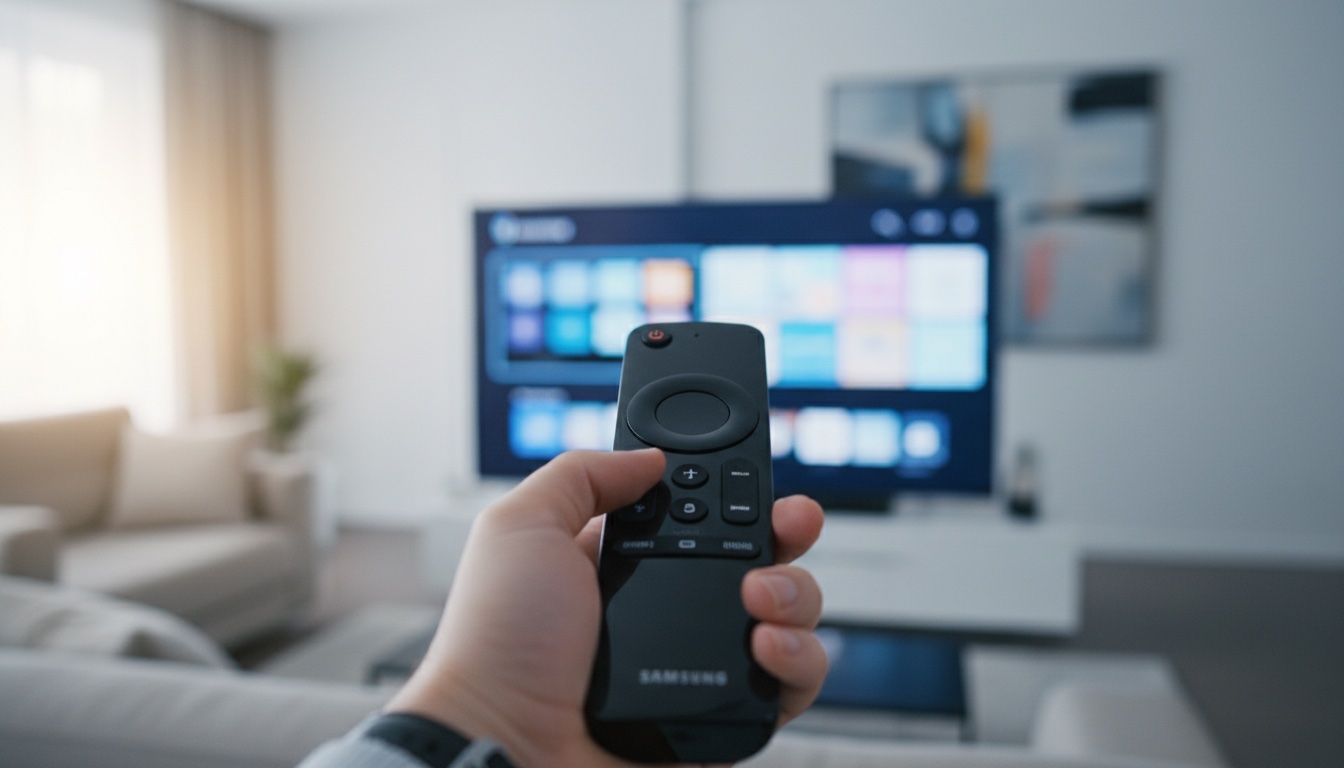
Zastanawiasz się, jak w pełni wykorzystać możliwości swojego telewizora Samsung Smart TV, wykraczając poza standardowe aplikacje streamingowe, takie jak Netflix czy YouTube? Prawdopodobnie kupiłeś go z myślą o wygodnym dostępie do tych platform, ale Twój telewizor to dużo więcej niż tylko duży ekran do oglądania filmów – to pełnoprawne centrum multimedialne, które oferuje Ci dostęp do internetu niemal tak samo, jak robi to laptop czy smartfon. Otwarcie wbudowanej przeglądarki internetowej na Samsungu może wydawać się na początku nieco skomplikowane, zwłaszcza jeśli dopiero zaczynasz swoją przygodę ze światem Smart TV i nie wiesz, gdzie szukać tej funkcji. Chcę Ci pokazać, że to naprawdę prosta sprawa i przeprowadzę Cię przez ten proces krok po kroku, wyjaśniając przy okazji, dlaczego czasami przeglądarka może sprawiać kłopoty. Przygotuj pilota – zaraz przeniesiemy się z kanapy prosto na szerokie wody sieci.
Najważniejsze informacje (TL;DR)
Uruchomienie przeglądarki na Samsungu sprowadza się do naciśnięcia przycisku Smart Hub (domku), a następnie wybrania ikony „Przeglądarka Internetowa” (zazwyczaj jest to duża ikona kuli ziemskiej) z listy aplikacji. Pamiętaj, że do sprawnego działania potrzebujesz stabilnego połączenia internetowego i aktualnego oprogramowania telewizora. Jeśli przeglądarka nie działa, sprawdź najpierw połączenie Wi-Fi, a następnie wykonaj aktualizację systemu, ponieważ to najczęstsze przyczyny problemów.
Jak uruchomić przeglądarkę internetową w telewizorze Samsung?
Cały proces uruchamiania wbudowanej przeglądarki internetowej jest wyjątkowo intuicyjny i sprowadza się do zaledwie kilku kliknięć, o ile wiesz, gdzie dokładnie szukać odpowiedniej ikony w systemie operacyjnym Tizen. Zaczynasz zawsze od pilota, a konkretnie od przycisku, który wygląda jak mały domek, ponieważ to on przenosi Cię do serca wszystkich funkcji Smart TV, czyli do tak zwanego Smart Hub. Po naciśnięciu tego klawisza na ekranie telewizora pojawi się dolny pasek z ikonami najczęściej używanych i preinstalowanych aplikacji, a to właśnie tam ukrywa się interesująca nas funkcja.
Przeglądarka internetowa na telewizorach Samsung jest zazwyczaj oznaczona charakterystyczną ikoną niebieskiej kuli ziemskiej i nosi nazwę „Przeglądarka Internetowa” (lub po prostu „Internet”). Jeśli nie widzisz jej od razu na pasku skrótów, musisz przejść do pełnej listy zainstalowanych aplikacji, co zwykle robisz, wybierając ikonę „Aplikacje” lub „Sklep z aplikacjami”, która prowadzi Cię do wszystkich dostępnych programów. W pełnej bibliotece odnalezienie kuli ziemskiej nie powinno stanowić żadnego problemu, a po jej zaznaczeniu i zatwierdzeniu telewizor automatycznie uruchomi program, wyświetlając domyślną stronę startową.
Gdy przeglądarka już się uruchomi, od razu zauważysz pasek adresu, w którym możesz wpisywać adresy URL lub frazy do wyszukiwania, a do tego celu najlepiej jest użyć klawiatury ekranowej, która pojawi się automatycznie. Pamiętaj, że chociaż poruszanie się po stronach za pomocą pilota jest możliwe dzięki wbudowanemu wskaźnikowi (funkcja Air Mouse w niektórych modelach) lub strzałkom, zdecydowanie najwygodniejszym rozwiązaniem jest podłączenie zewnętrznej, bezprzewodowej klawiatury i myszy. Bezprzewodowy zestaw klawiatura-mysz sprawi, że przeglądanie internetu na dużym ekranie stanie się niemal tak wygodne, jak korzystanie z tradycyjnego komputera, co znacząco podnosi komfort użytkowania.
Dlaczego przeglądarka internetowa może nie działać na telewizorze Samsung?

Zdarza się, że po uruchomieniu przeglądarki napotykasz na frustrujący problem: albo w ogóle się nie otwiera, albo strony ładują się bardzo wolno, albo wyświetlają się błędy połączenia, a te sytuacje wynikają najczęściej z kilku powszechnych przyczyn, które na szczęście łatwo jest zdiagnozować i naprawić. Najbardziej prozaicznym, ale i najczęstszym powodem jest po prostu brak stabilnego połączenia internetowego, ponieważ telewizor, podobnie jak każdy inny sprzęt, musi mieć zapewniony stały dostęp do sieci, aby móc pobierać dane stron. Zawsze zacznij od sprawdzenia, czy inne aplikacje, takie jak Netflix czy YouTube, działają poprawnie, co pozwoli Ci szybko wykluczyć problem z routerem lub dostawcą internetu.
Innym bardzo istotnym czynnikiem, który często bywa pomijany, jest stan oprogramowania Twojego telewizora, ponieważ Samsung regularnie wydaje aktualizacje systemu Tizen, które zawierają poprawki bezpieczeństwa i ulepszenia działania aplikacji, w tym przeglądarki. Przestarzałe oprogramowanie może powodować konflikty, błędy ładowania stron, a nawet uniemożliwiać korzystanie z niektórych nowoczesnych technologii webowych, dlatego utrzymywanie systemu w najnowszej wersji jest absolutnie niezbędne dla optymalnej wydajności. Pamiętaj też, że telewizory Samsung, mimo że są Smart, mają ograniczone zasoby pamięci operacyjnej i procesora, więc zbyt wiele otwartych kart lub zbyt skomplikowane strony mogą po prostu je przeciążyć.
Jeśli napotykasz na trudności, istnieje sprawdzona lista kroków, którą warto przejść, aby szybko przywrócić przeglądarkę do pełnej sprawności. Często wystarczy prosty reset lub aktualizacja, aby rozwiązać większość problemów związanych z działaniem przeglądarki na telewizorze Smart TV, dlatego nie panikuj, tylko metodycznie przejdź przez poniższe punkty.
Lista możliwych rozwiązań:
- Sprawdzenie połączenia z internetem, upewnienie się, że sieć jest stabilna i ma wystarczającą przepustowość.
- Uaktualnienie oprogramowania telewizora do najnowszej dostępnej wersji systemowej.
- Sprawdzenie działania innych aplikacji, aby wykluczyć ogólny problem z siecią.
- Przywrócenie ustawień fabrycznych przeglądarki (w ustawieniach aplikacji) lub całego telewizora (jako ostateczność).
- Skanowanie telewizora w poszukiwaniu wirusów za pomocą wbudowanych narzędzi bezpieczeństwa (dostępne w nowszych modelach).
Jakie funkcje oferuje przeglądarka internetowa na telewizorze Samsung?
Wbudowana przeglądarka internetowa na telewizorach Samsung jest zaprojektowana tak, aby oferować Ci podstawową, ale w pełni funkcjonalną możliwość przeglądania sieci, koncentrując się na wygodzie użytkowania na dużym ekranie i za pomocą pilota. Znajdziesz w niej wszystkie standardowe elementy, do których przywykłeś, korzystając z komputera, takie jak obsługa wielu kart, co pozwala na jednoczesne otwieranie różnych stron bez zamykania poprzednich, oraz sekcję historii, dzięki której łatwo wrócisz do wcześniej odwiedzonych witryn. Co więcej, możesz zapisywać swoje ulubione strony w zakładkach, aby mieć do nich szybki dostęp bezpośrednio z paska narzędzi przeglądarki, co znacząco przyspiesza nawigację.
Jedną z kluczowych zalet jest oczywiście obsługa multimediów, ponieważ przeglądarka Samsunga potrafi odtwarzać większość popularnych formatów wideo i audio osadzonych na stronach internetowych, co jest szczególnie przydatne, gdy chcesz obejrzeć materiały z mniej znanych serwisów streamingowych, które nie mają dedykowanej aplikacji Smart TV. Musisz jednak pamiętać, że ze względu na specyfikę systemu Tizen i licencjonowanie, niektóre starsze technologie, takie jak Adobe Flash, nie są już obsługiwane, a bardziej zaawansowane skrypty JavaScript mogą działać wolniej niż na nowoczesnym komputerze. Mimo to, większość współczesnych stron opartych na HTML5 działa bez zarzutu, dostarczając zadowalających wrażeń.
Przeglądarka oferuje Ci również podstawowe opcje personalizacji i bezpieczeństwa, pozwalając na przykład na zarządzanie plikami cookie, czyszczenie pamięci podręcznej, co jest niezbędne do utrzymania jej szybkości, oraz zmianę domyślnej wyszukiwarki. Możesz także regulować poziom powiększenia strony, aby tekst był bardziej czytelny z odległości, co jest niezwykle istotne podczas oglądania treści na ekranie, siedząc wygodnie na kanapie w salonie. Pamiętaj, że zawsze masz możliwość włączenia trybu prywatnego, który zapobiega zapisywaniu historii przeglądania i plików cookie, co jest świetnym rozwiązaniem, gdy chcesz zachować większą anonimowość.
Jakie modele telewizorów Samsung są kompatybilne z przeglądarką internetową?
Kwestia kompatybilności przeglądarki internetowej jest ściśle związana z faktem, czy posiadasz telewizor typu Smart TV, ponieważ to właśnie system operacyjny Smart TV, a konkretnie Tizen, jest platformą, która umożliwia działanie tej aplikacji. Niemal wszystkie telewizory Samsung produkowane od 2015 roku i później są wyposażone w system Tizen i automatycznie posiadają wbudowaną przeglądarkę internetową, która jest integralną częścią tego ekosystemu. Jeśli Twój model pochodzi z tego okresu lub jest nowszy, możesz być niemal pewien, że funkcja przeglądania sieci jest dla Ciebie dostępna, wystarczy ją tylko odnaleźć w Smart Hub.
W przypadku starszych modeli, które zostały wyprodukowane przed erą Tizen (czyli głównie te z lat 2012-2014, które działały na poprzednich platformach Smart Hub), również znajdziesz wbudowaną przeglądarkę, jednak jej funkcjonalność i wydajność mogą być znacznie bardziej ograniczone. Te starsze przeglądarki często mają problemy z poprawnym wyświetlaniem nowoczesnych, złożonych stron internetowych i mogą być wolniejsze, co wynika z mniejszej mocy obliczeniowej ówczesnych procesorów telewizyjnych i braku aktualizacji do najnowszych standardów webowych. W takich sytuacjach, choć przeglądarka jest dostępna, jej praktyczne wykorzystanie może być mniej satysfakcjonujące.
Aby upewnić się co do kompatybilności swojego konkretnego modelu, wystarczy sprawdzić jego numer seryjny lub rok produkcji, co pomoże Ci określić, na jakim systemie operacyjnym działa Twój telewizor. Jeśli masz pewność, że Twój telewizor to Smart TV i ma dostęp do Smart Hub, to niezależnie od konkretnej serii (np. QLED, Crystal UHD), wbudowana przeglądarka jest tam obecna i gotowa do użycia. Pamiętaj, że telewizory Samsung, które nie są Smart TV (obecnie rzadkość), z definicji nie mają możliwości uruchomienia żadnych aplikacji, w tym przeglądarki, ponieważ brakuje im wymaganego systemu operacyjnego.
Jakie są praktyczne podpowiedzi dotyczące korzystania z przeglądarki na telewizorze Samsung?
Jednym z największych wyzwań podczas korzystania z przeglądarki na telewizorze jest wprowadzanie tekstu i nawigacja, ponieważ używanie standardowego pilota do wpisywania długich adresów URL lub haseł do wyszukiwania może być prawdziwą udręką, co skutecznie zniechęca do częstego korzystania z tej funkcji. Aby to ułatwić, zdecydowanie zalecam podłączenie bezprzewodowej klawiatury i myszy, które połączysz z telewizorem za pomocą technologii Bluetooth lub małego odbiornika USB, a dzięki temu interakcja stanie się płynna i zbliżona do pracy na komputerze. Taki zestaw akcesoriów sprawi, że przeglądanie internetu na dużym ekranie stanie się nie tylko możliwe, ale i przyjemne, pozwalając Ci w pełni wykorzystać potencjał Smart TV.
Warto również pamiętać o regularnym czyszczeniu pamięci podręcznej i plików cookie przeglądarki, ponieważ telewizory Samsung, mimo swojej wydajności, mają ograniczoną ilość pamięci, a nagromadzone dane mogą znacząco spowolnić działanie aplikacji i wydłużyć czas ładowania stron. W ustawieniach przeglądarki znajdziesz opcję „Wyczyść dane przeglądania” – używaj jej regularnie, zwłaszcza jeśli zauważysz, że telewizor zaczyna działać ociężale lub strony nie ładują się poprawnie. Pamiętaj też, aby zamykać nieużywane karty, ponieważ każda z nich zużywa cenne zasoby systemowe, a otwieranie zbyt wielu jednocześnie jest najprostszą drogą do spowolnienia całego systemu.
Pamiętaj, że przeglądarka telewizyjna jest idealna do szybkiego sprawdzenia informacji, obejrzenia czegoś na stronie bez dedykowanej aplikacji, czy zalogowania się do rzadko używanych serwisów, ale do długotrwałej pracy biurowej nadal lepiej sprawdzą się inne urządzenia. Zawsze zastanów się, czy do danej czynności nie masz już dedykowanej aplikacji na Smart Hub, ponieważ natywne aplikacje zazwyczaj oferują lepszą wydajność i są zoptymalizowane pod kątem sterowania pilotem.
Ulubiona platforma: Z jakiej platformy korzystasz najchętniej do przeglądania internetu?
- Komputer stacjonarny
- Laptop
- Tablet
- Smartfon
- Konsola
- Wolę spacer 😉
Podsumowujące wnioski dotyczące uruchamiania przeglądarki na telewizorze Samsung
Jak widzisz, uruchomienie i korzystanie z przeglądarki internetowej na telewizorze Samsung jest procesem prostym i dostępnym dla każdego, kto posiada model Smart TV, a jedynym wyzwaniem jest nauczenie się efektywnej nawigacji za pomocą pilota lub, co lepsze, podłączonego zestawu klawiatury i myszy. Wbudowana przeglądarka to potężne uzupełnienie ekosystemu Smart TV, pozwalające Ci wyjść poza granice preinstalowanych aplikacji i uzyskać dostęp do każdego zakątka sieci, co znacznie zwiększa wszechstronność Twojego urządzenia. Pamiętaj, że kluczem do płynnego działania jest utrzymanie aktualnego oprogramowania i stabilnego połączenia internetowego, ponieważ te dwa czynniki mają największy wpływ na wydajność.
Nie bój się eksperymentować i wykorzystywać przeglądarkę do rzeczy, które wcześniej wydawały Ci się niemożliwe do zrobienia na telewizorze, ponieważ dzięki niej możesz na przykład szybko sprawdzić godziny otwarcia kina, wyszukać przepis na obiad na dużej, czytelnej stronie, a nawet przejrzeć media społecznościowe w formacie XXL. To właśnie ta swoboda dostępu do treści, bez konieczności przełączania się na inne urządzenia, czyni Smart TV tak wygodnym i wszechstronnym centrum domowej rozrywki.
Pamiętaj, że całe to cyfrowe doświadczenie staje się o wiele przyjemniejsze, gdy zadbasz o odpowiednie akcesoria, które zamieniają mozolne wpisywanie tekstu w szybką i bezproblemową operację, a to jest najlepsza inwestycja w komfort użytkowania Twojego telewizora. Wykorzystaj w pełni ten duży ekran – świat internetu czeka na Ciebie w salonie.
FAQ dotyczące uruchamiania przeglądarki internetowej na telewizorze Samsung
Oto szczegółowe rozwinięcie tego tematu, które warto poznać:
Dlaczego moja przeglądarka internetowa na telewizorze Samsung nie działa?
Najczęściej spotykane problemy z działaniem przeglądarki na telewizorze Smart TV wynikają z kwestii związanych z siecią lub oprogramowaniem, dlatego pierwszym krokiem diagnostycznym powinno być zawsze sprawdzenie połączenia Wi-Fi lub Ethernet. Upewnij się, że telewizor jest poprawnie podłączony do routera i że sygnał jest wystarczająco silny, aby obsłużyć strumieniowe przesyłanie danych, ponieważ niestabilne połączenie uniemożliwi ładowanie stron. Czasami pomaga proste wyłączenie i ponowne włączenie telewizora, co pozwala na odświeżenie pamięci i ponowne nawiązanie połączenia sieciowego.
Jeśli połączenie jest w porządku, problem prawie na pewno leży po stronie oprogramowania systemowego lub samej aplikacji przeglądarki, która mogła zgromadzić zbyt wiele danych w pamięci podręcznej. Przejdź do ustawień aplikacji i spróbuj wyczyścić historię przeglądania oraz dane witryn, co często rozwiązuje problemy z powolnym ładowaniem lub zacinaniem się programu. Pamiętaj też, że jeśli Twój telewizor działa na nieaktualnej wersji systemu Tizen, mogą występować problemy z kompatybilnością z nowoczesnymi stronami internetowymi, co wymaga przejścia do ustawień i wykonania aktualizacji systemowej.
Jak zaktualizować oprogramowanie na moim telewizorze Samsung?
Aktualizacja oprogramowania telewizora Samsung jest prostym, ale niezwykle ważnym procesem, który zapewnia stabilność i bezpieczeństwo systemu, a także optymalną pracę wszystkich aplikacji, w tym przeglądarki internetowej. Aby rozpocząć, musisz wejść w główne menu ustawień telewizora, które zwykle znajduje się pod ikoną zębatki na pasku Smart Hub, a następnie odszukać sekcję "Wsparcie techniczne" lub "Wsparcie". To właśnie tam ukrywają się wszystkie narzędzia diagnostyczne i opcje związane z utrzymaniem systemu.
W sekcji wsparcia znajdziesz opcję o nazwie "Aktualizacja oprogramowania" lub "Aktualizacja systemu", którą musisz wybrać, aby rozpocząć proces sprawdzania dostępności nowych wersji. Telewizor automatycznie połączy się z serwerami Samsunga i poinformuje Cię, czy jest dostępna nowsza wersja systemu Tizen, a jeśli tak, to wystarczy zatwierdzić pobieranie i instalację. Pamiętaj, że aktualizacja może zająć kilkanaście minut, a telewizor w jej trakcie może się kilkakrotnie zrestartować – ważne jest, aby nie wyłączać go z prądu w tym czasie.
Czy mogę zainstalować inną przeglądarkę internetową na telewizorze Samsung?
Niestety, na telewizorach Samsung Smart TV, które działają pod kontrolą systemu operacyjnego Tizen, nie masz możliwości instalowania alternatywnych przeglądarek internetowych, takich jak Chrome, Firefox czy Opera, ponieważ system ten jest zamknięty i ściśle kontrolowany przez producenta. Samsung udostępnia w swoim sklepie z aplikacjami tylko jedną, natywną przeglądarkę internetową, która jest preinstalowana w systemie i to na niej musisz polegać podczas przeglądania stron. Ten model działania ma na celu zapewnienie optymalnej wydajności i bezpieczeństwa, ponieważ wszystkie aplikacje są ściśle zoptymalizowane pod konkretny sprzęt.
Oznacza to, że wszelkie funkcje, których szukasz – takie jak tryb incognito, obsługa zakładek czy czyszczenie pamięci podręcznej – musisz wykonywać w ramach wbudowanej przeglądarki Samsunga, która, choć ograniczona, jest w pełni funkcjonalna do podstawowego przeglądania. Jeśli jednak zależy Ci na korzystaniu z Chrome lub innej przeglądarki, jedynym sensownym rozwiązaniem jest podłączenie do telewizora zewnętrznego urządzenia, takiego jak komputer PC, laptop, konsola lub przystawka TV Box z systemem Android, które umożliwiają instalację dowolnych aplikacji.
