


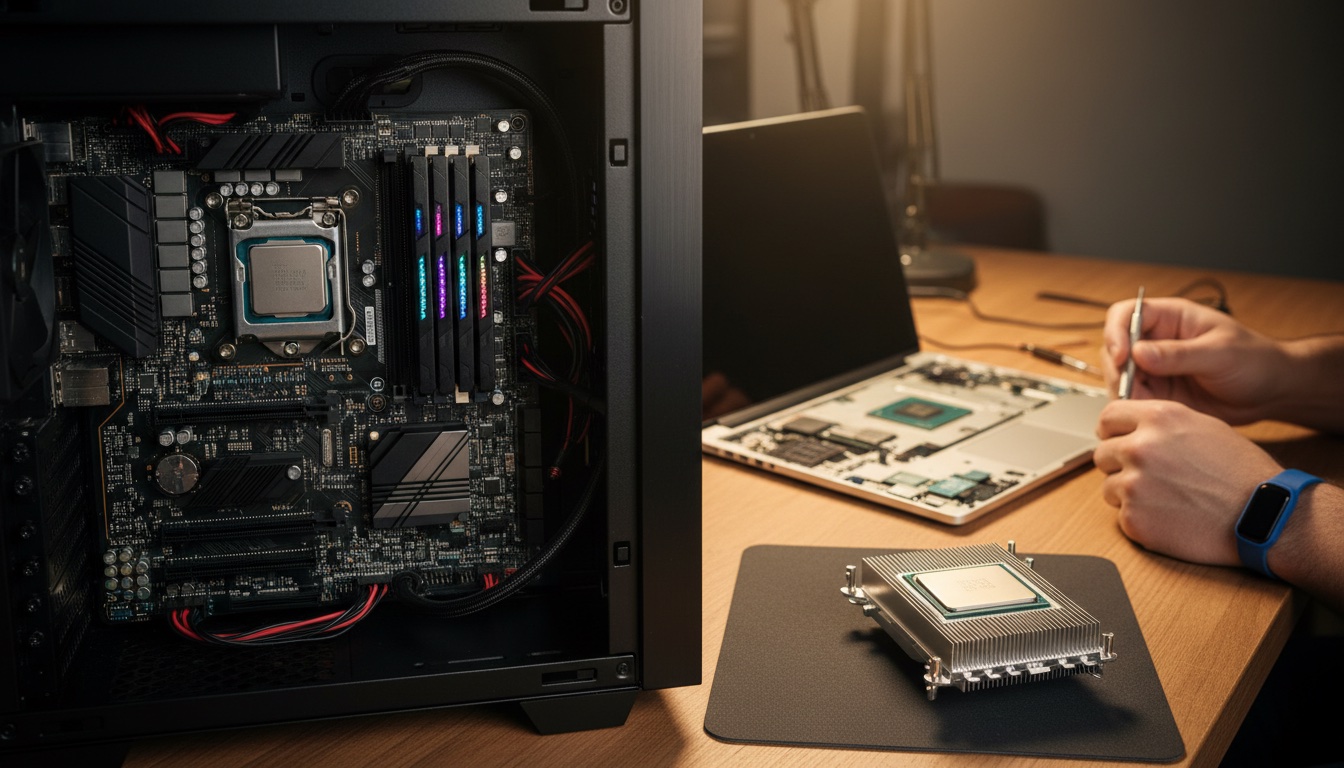
Zastanawiałeś się kiedyś, gdzie dokładnie ukrywa się „mózg” Twojego komputera? Procesor, czyli Central Processing Unit (CPU), to serce każdego systemu – element odpowiedzialny za przetwarzanie wszystkich instrukcji i danych, które widzisz na ekranie, niezależnie od tego, czy pracujesz, grasz, czy oglądasz filmy. Choć z zewnątrz wydaje się, że to tylko tajemnicza skrzynka lub smukła obudowa laptopa, w środku panuje ścisła, inżynierska logika, która decyduje o lokalizacji tego najważniejszego komponentu. Poznanie dokładnej lokalizacji procesora nie jest tylko ciekawostką dla entuzjastów; to fundamentalna wiedza, która pomoże Ci w diagnozowaniu problemów z przegrzewaniem, planowaniu przyszłych modernizacji czy nawet w prostym czyszczeniu sprzętu. Przygotuj się na podróż do wnętrza Twojej maszyny, aby odkryć, gdzie dokładnie bije jej cyfrowe serce i dlaczego to miejsce jest tak istotne dla jej funkcjonowania.
Najważniejsze informacje (TL;DR)
Czego dowiesz się z tego artykułu:
- procesor w komputerze stacjonarnym znajduje się na płycie głównej, w gnieździe typu socket, najczęściej pod systemem chłodzenia w centralnej lub górno-centralnej części obudowy;
- w laptopie procesor również znajduje się na płycie głównej, najczęściej w tylnej lub środkowej części, i zwykle jest przylutowany na stałe, co utrudnia jego wymianę;
- umiejscowienie procesora ułatwia efektywne chłodzenie i komunikację z innymi komponentami, dlatego jego lokalizacja jest z góry ustalona przez standardy konstrukcyjne;
- znajomość lokalizacji procesora pomaga przy konserwacji, diagnozowaniu problemów i planowaniu modernizacji sprzętu;
- regularne czyszczenie układu chłodzenia oraz właściwe użytkowanie procesora wpływają na jego wydajność i trwałość.
Gdzie znajduje się procesor w laptopie i komputerze stacjonarnym?
Procesor, niezależnie od typu obudowy, zawsze montowany jest na płycie głównej, która stanowi nerwowy system całego urządzenia – to jest stała, o której musisz pamiętać. Płyta główna jest fundamentem, do którego podłączone są wszystkie inne komponenty, takie jak pamięć RAM, karta graficzna czy dyski twarde, a CPU musi znajdować się w centralnym punkcie tego ekosystemu. Lokalizacja ta jest kluczowa dla optymalnej komunikacji między elementami, co bezpośrednio przekłada się na szybkość i responsywność całego systemu, z którym pracujesz.
Choć cel jest ten sam – osadzenie procesora na płycie głównej – sposób montażu drastycznie różni się w zależności od tego, czy mamy do czynienia z komputerem stacjonarnym, czy z laptopem. W przypadku komputerów stacjonarnych procesor jest elementem modułowym, umieszczonym w specjalnym gnieździe zwanym socketem, co oznacza, że możesz go łatwo wymienić, jeśli zajdzie taka potrzeba. Laptopy, ze względu na konieczność maksymalnej miniaturyzacji i oszczędności miejsca, zazwyczaj mają procesory przylutowane bezpośrednio do płyty głównej, co określane jest mianem BGA (Ball Grid Array).
Umiejscowienie procesora jest zawsze podyktowane dwoma głównymi czynnikami: bliskością pamięci RAM i koniecznością zapewnienia wydajnego chłodzenia, dlatego zawsze znajdziesz go w pobliżu radiatorów i wentylatorów. Musisz wiedzieć, że procesor generuje bardzo dużo ciepła, więc jego lokalizacja musi umożliwiać efektywne odprowadzanie tej energii na zewnątrz obudowy, co jest absolutnym priorytetem w projektowaniu każdego urządzenia. Właśnie dlatego w obu przypadkach CPU jest zazwyczaj największym komponentem ukrytym pod masywnym systemem chłodzącym, który jest pierwszym wizualnym wskaźnikiem jego położenia.
Gdzie znajduje się procesor w komputerze stacjonarnym?
W klasycznej obudowie typu Tower, procesor znajdziesz na płycie głównej, zazwyczaj w jej górno-centralnej części, choć dokładne położenie może się nieznacznie różnić w zależności od formatu płyty (ATX, Micro-ATX, Mini-ITX). Procesor montowany jest w gnieździe, które w nowoczesnych systemach Intel to LGA (Land Grid Array), a w systemach AMD to często nadal PGA (Pin Grid Array) lub również LGA. Gniazdo to jest wyposażone w mechanizm blokujący – dźwignię lub klips – który pozwala na bezpieczne osadzenie i dociśnięcie układu.
Kiedy otworzysz obudowę komputera stacjonarnego i spojrzysz na płytę główną, procesor sam w sobie będzie niewidoczny, ponieważ jest niemal zawsze przykryty przez duży, charakterystyczny system chłodzenia. System ten może być pasywny (sam radiator), aktywny (radiator z wentylatorem) lub wodny (AIO – All-in-One), ale zawsze zajmuje on sporą przestrzeń. Właśnie ten masywny element chłodzący, często połączony z rurkami cieplnymi, jest tym, co musisz zlokalizować, aby wskazać położenie procesora.
Lokalizacja procesora, tuż obok slotów pamięci RAM, jest strategiczna i nieprzypadkowa – minimalizuje to odległość, jaką sygnały muszą pokonać między CPU a pamięcią, co jest krytyczne dla wydajności. W komputerze stacjonarnym masz to szczęście, że możesz go łatwo zlokalizować, ponieważ nie jest ukryty tak głęboko i jest przeznaczony do wymiany, co ułatwia modernizację, diagnostykę i konserwację sprzętu. Pamiętaj, że gniazdo procesora jest najdelikatniejszą częścią płyty głównej, dlatego wszelkie manipulacje w jego okolicy wykonuj z najwyższą ostrożnością.
Gdzie znajduje się procesor w laptopie?
W laptopie sytuacja jest zdecydowanie bardziej skomplikowana, ponieważ konstrukcja jest maksymalnie zintegrowana i kompaktowa, a dostęp do wewnętrznych komponentów jest utrudniony. Procesor, podobnie jak w komputerze stacjonarnym, jest umieszczony na płycie głównej, ale najczęściej w tylnej lub środkowej części obudowy, w okolicy, gdzie znajdują się główne otwory wentylacyjne. To tam producenci mają możliwość zainstalowania najbardziej rozbudowanego, jak na warunki laptopowe, systemu chłodzenia.
W zdecydowanej większości nowoczesnych laptopów, zwłaszcza tych smukłych i ultrabookach, procesor jest przylutowany bezpośrednio do płyty głównej (technologia BGA), co czyni go niewymiennym elementem. Oznacza to, że nie znajdziesz tam łatwo dostępnego gniazda ani mechanizmu zwalniającego, a próba jego usunięcia bez specjalistycznego sprzętu i wiedzy zakończy się uszkodzeniem. Zrozumienie, że procesor w laptopie jest elementem stałym i niewymiennym w większości przypadków, jest kluczowe, jeśli myślisz o przyszłym ulepszeniu swojego sprzętu, ponieważ modernizacja jest w zasadzie niemożliwa.
Aby zlokalizować procesor w laptopie, musisz najpierw zdjąć dolną pokrywę, a następnie odnaleźć system chłodzenia, który jest zazwyczaj wykonany z miedzianych rurek cieplnych i jednego lub dwóch wentylatorów. Procesor (oraz często także karta graficzna) znajduje się pod metalową płytką, do której przylegają te rurki cieplne, odprowadzając ciepło do radiatorów umieszczonych przy wylotach powietrza. To właśnie ten układ chłodzenia wskazuje Ci dokładne położenie procesora, który jest niemal zawsze niewidoczny pod tym termicznym pancerzem.
Dlaczego warto znać lokalizację procesora w komputerze?

Znajomość dokładnego położenia procesora to podstawa dla każdego, kto chce utrzymać swój sprzęt w optymalnej kondycji i przedłużyć jego żywotność, niezależnie od tego, czy jest to laptop, czy maszyna stacjonarna. W przypadku komputera stacjonarnego, wiedza ta jest niezbędna do planowania modernizacji – musisz wiedzieć, gdzie i jakiej wielkości chłodzenie zamontować, aby nie kolidowało z pamięcią RAM lub innymi elementami płyty głównej. Bez tej wiedzy, każda próba wymiany procesora lub systemu chłodzenia będzie ryzykowną i niepewną operacją.
Co ważniejsze, znajomość lokalizacji procesora jest absolutnie kluczowa dla konserwacji termicznej, która jest najważniejsza dla długowieczności sprzętu. Kurz i brud gromadzą się najszybciej właśnie w okolicach radiatora i wentylatora procesora, ponieważ to tam następuje intensywna wymiana powietrza. Wiesz, że jeśli Twój komputer zaczyna się przegrzewać, to musisz skierować strumień sprężonego powietrza lub pędzelek właśnie w to miejsce, a nie czyścić losowo inne części obudowy.
Lokalizacja procesora to punkt zero dla diagnozy, ponieważ jego przegrzewanie się jest najczęstszą przyczyną nagłych spadków wydajności i awaryjnego wyłączania się komputera. Jeśli Twój laptop nagle staje się bardzo gorący w jednym miejscu, wiesz, że to właśnie pod tym punktem znajduje się CPU lub GPU, i to jest obszar, który wymaga natychmiastowej uwagi lub serwisowego czyszczenia. Zrozumienie, gdzie bije serce Twojej maszyny, pozwala Ci szybko i skutecznie reagować na pierwsze symptomy problemów.
Jakie są najlepsze praktyki związane z użytkowaniem procesora?
Aby Twój procesor służył Ci długo i bezproblemowo, musisz zadbać o jego środowisko pracy, co w praktyce sprowadza się do perfekcyjnego zarządzania temperaturą. Przede wszystkim, regularnie sprawdzaj czystość radiatorów i wentylatorów, szczególnie w laptopach, gdzie małe otwory wlotowe łatwo się zatykają, co błyskawicznie prowadzi do wzrostu temperatury. Używaj sprężonego powietrza do usuwania kurzu, ale pamiętaj, aby trzymać wentylator w miejscu, by nie dopuścić do jego nadmiernego rozkręcenia, które mogłoby go uszkodzić.
Jeśli masz komputer stacjonarny, co 2-3 lata wymieniaj pastę termoprzewodzącą, która z czasem wysycha i traci swoje właściwości, drastycznie obniżając efektywność odprowadzania ciepła. To prosta czynność, która wymaga zdjęcia chłodzenia, dokładnego oczyszczenia powierzchni procesora i radiatora specjalnym alkoholem izopropylowym, a następnie nałożenia świeżej, cienkiej warstwy pasty. W przypadku laptopów ten zabieg jest trudniejszy, ale również konieczny, jeśli zauważysz stały wzrost temperatur.
Korzystaj z oprogramowania monitorującego temperaturę (takiego jak HWMonitor czy Core Temp), aby na bieżąco kontrolować stan swojego procesora, zwłaszcza podczas intensywnego obciążenia, na przykład w trakcie grania. Przyjmuje się, że bezpieczne temperatury dla większości nowoczesnych procesorów pod obciążeniem nie powinny przekraczać 85–90°C. Pamiętaj, aby do czyszczenia używać sprężonego powietrza i zawsze trzymać wentylator w miejscu, by zapobiec jego uszkodzeniu przez zbyt szybkie obroty, a to jest częsty błąd początkujących użytkowników.
Podsumowanie informacji dotyczących lokalizacji procesora
Odkryłeś już, że niezależnie od formy – czy jest to duża wieża komputera stacjonarnego, czy smukły laptop – serce Twojego systemu, czyli procesor, bije zawsze w tym samym strategicznym miejscu: na płycie głównej, w centralnym punkcie komunikacyjnym. Wiesz już, że w desktopach jest to modułowy układ pod dużą chłodnicą, gotowy do wymiany, podczas gdy w laptopach jest to element przylutowany, ukryty pod skomplikowanym systemem miedzianych rurek cieplnych. Ta fundamentalna różnica ma ogromne konsekwencje dla możliwości modernizacji i konserwacji Twojego sprzętu.
Ta wiedza daje Ci teraz przewagę – jesteś świadomym użytkownikiem, który nie tylko wie, jak włączyć komputer, ale także potrafi zlokalizować jego najważniejszy element, co jest pierwszym krokiem do samodzielnej diagnostyki i konserwacji. Kiedy następnym razem usłyszysz głośny wentylator lub poczujesz, że obudowa staje się zbyt ciepła, będziesz wiedział, gdzie skierować swoją uwagę i jak skutecznie zaradzić problemowi.
Niezależnie od tego, czy masz do czynienia z dużą wieżą, czy smukłym ultrabookiem, wiesz już, że serce Twojej maszyny bije pod masywnym systemem chłodzenia, a dbanie o ten system jest kluczem do jej długiej i wydajnej pracy. Teraz, gdy znasz lokalizację procesora, możesz z większą pewnością podejmować decyzje dotyczące czyszczenia, a w przypadku komputera stacjonarnego – także planowania przyszłych ulepszeń.
FAQ związane z lokalizacją procesora
Oto szczegółowe rozwinięcie tego tematu, które warto poznać:
Jakie narzędzia są potrzebne do wymiany procesora?
Jeśli planujesz wymienić procesor w komputerze stacjonarnym, musisz zaopatrzyć się w kilka podstawowych, ale niezbędnych narzędzi, aby cała operacja przebiegła bezpiecznie i sprawnie. Absolutną podstawą jest precyzyjny zestaw wkrętaków krzyżakowych (Phillips), który pozwoli Ci odkręcić system chłodzenia i ewentualnie inne elementy obudowy, które zasłaniają dostęp. Musisz także mieć specjalny środek do czyszczenia, jakim jest alkohol izopropylowy, oraz niepylące chusteczki, którymi usuniesz starą pastę termoprzewodzącą z procesora i radiatora.
Oprócz narzędzi do montażu i czyszczenia, niezbędna jest również nowa pasta termoprzewodząca, która zapewni efektywny transfer ciepła między nowym procesorem a chłodzeniem – to jest element, na którym nie powinieneś oszczędzać. Bardzo dobrym pomysłem jest również użycie opaski antystatycznej na nadgarstek, którą podłączysz do uziemionego elementu obudowy, ponieważ chroni ona delikatne komponenty elektroniczne przed wyładowaniami elektrostatycznymi. Upewnij się, że masz odpowiednią ilość pasty termoprzewodzącej – zbyt mała lub zbyt duża ilość może negatywnie wpłynąć na efektywność chłodzenia, dlatego aplikuj ją zgodnie z instrukcją producenta.
Pamiętaj, że zanim przystąpisz do wymiany, musisz upewnić się, że nowy procesor jest kompatybilny z gniazdem (socketem) i chipsetem Twojej płyty głównej, a także czy masz odpowiednio wydajny zasilacz i system chłodzenia. W przypadku wymiany na mocniejszy model procesora, często konieczna jest również wymiana chłodzenia na bardziej wydajne, a jego montaż wymaga dodatkowych narzędzi i akcesoriów. Dlatego zawsze przed rozpoczęciem prac sprawdź instrukcje montażu zarówno procesora, jak i chłodzenia.
Czy można samodzielnie wymienić procesor w laptopie?
W zdecydowanej większości nowoczesnych laptopów, samodzielna wymiana procesora jest niemożliwa i nie powinieneś nawet próbować tego robić, jeśli nie jesteś profesjonalnym serwisantem. Współczesne laptopy wykorzystują procesory przylutowane do płyty głównej w technologii BGA, co oznacza, że są one trwale zintegrowane z resztą układu i nie ma możliwości ich łatwego wyjęcia z gniazda. Taka wymiana wymaga specjalistycznego sprzętu do lutowania powierzchniowego i dużej wiedzy technicznej, a każda próba domowej interwencji skończy się najprawdopodobniej trwałym uszkodzeniem płyty głównej.
Istnieją bardzo rzadkie wyjątki, głównie w starszych modelach laptopów lub w niektórych mobilnych stacjach roboczych, które nadal korzystają z gniazd PGA, pozwalających na wymianę procesora. Jednak nawet w tych przypadkach, dostęp do procesora wymaga demontażu niemal całego laptopa – odkręcenia dziesiątek śrubek, odpięcia taśm, usunięcia klawiatury i matrycy. Jest to proces skomplikowany, czasochłonny i obarczony dużym ryzykiem uszkodzenia delikatnych komponentów.
Większość laptopów jest projektowana jako jednorazowe, zintegrowane jednostki, co jest kompromisem między wydajnością a mobilnością, dlatego jeśli potrzebujesz mocniejszego procesora, musisz po prostu kupić nowy laptop. Jeśli Twój laptop ma problem z procesorem, oddaj go do autoryzowanego serwisu, gdzie specjaliści będą w stanie zdiagnozować i ewentualnie wymienić całą płytę główną – to jest zazwyczaj jedyna realna opcja naprawy w takim przypadku.
Jak często należy czyścić system chłodzenia procesora?
Częstotliwość czyszczenia systemu chłodzenia procesora zależy w dużej mierze od środowiska, w którym używasz komputera, ale ogólna zasada mówi, że powinieneś to robić regularnie, aby zapobiec przegrzewaniu. Jeśli Twój komputer lub laptop stoi w czystym biurze i jest używany sporadycznie, wystarczy, że przeprowadzisz gruntowne czyszczenie co 12 miesięcy, aby usunąć nagromadzony kurz. Natomiast jeśli używasz laptopa na dywanie, w miejscach zakurzonych, lub masz zwierzęta, powinieneś czyścić go co 6 miesięcy, a nawet częściej.
Najlepszym wskaźnikiem, że nadszedł czas na czyszczenie, nie jest kalendarz, lecz temperatura – jeśli zauważasz, że wentylatory pracują głośniej niż zwykle, a temperatura procesora pod obciążeniem jest stale wyższa o 5–10°C niż wcześniej, to jest to sygnał alarmowy. Kurz, który osadza się na żeberkach radiatora, działa jak izolator termiczny, uniemożliwiając efektywne oddawanie ciepła do powietrza, co natychmiast prowadzi do obniżenia wydajności i skrócenia żywotności procesora.
W przypadku komputerów stacjonarnych, oprócz regularnego czyszczenia kurzu sprężonym powietrzem, pamiętaj o wymianie pasty termoprzewodzącej co 2–3 lata, zwłaszcza jeśli demontujesz chłodzenie w celu dokładniejszego czyszczenia. Regularne czyszczenie zapobiega gromadzeniu się kurzu, który działa jak izolator, drastycznie podnosząc temperaturę procesora i całego systemu, co jest najprostszym i najtańszym sposobem na utrzymanie maksymalnej wydajności Twojej maszyny.
